
※GRIVE顧客の皆様が対象のページです。
その他のお客様はこちらへ → <ページ鋭意作成中!>
まずは、下準備から。
LANケーブルでNTTのマークが入った機器とルーターをつなぎます。
NTT機器の方は青色の「WAN」に、「WAN」が存在しない機器はLANでOK!
TPLinkの機器はLANのいづれかに差し込みになります。
LANケーブルは爪がありますが!
爪を押さずに、「カチッ」となるまで差し込みをお願いします。
インターネットに接続できない原因になる場合が有ります。
 山本
山本PCでの設定の場合、有線LANケーブルで物理的に接続していただいてもOKです!!
PCでの設定方法
Wi-Fiルーターの中に入るため、ブラウザ(chromeやinternetExploreなど)を立ち上げ新規ページを開きます。
検索バーにて
・tplinkwifi.net
・192.168.1.1
・192.168.0.1
のいづれかを入力し検索。
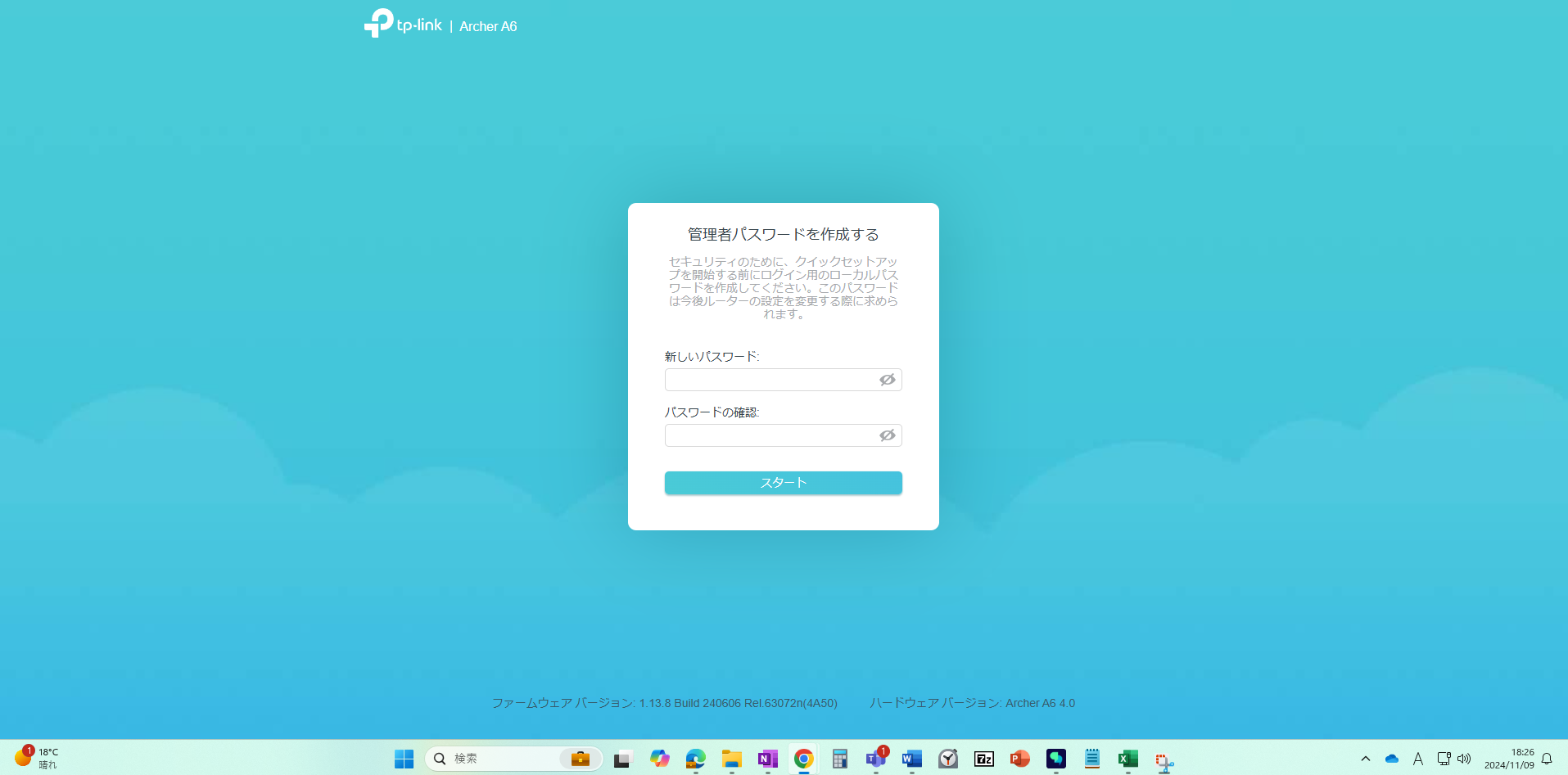
管理画面にログインするためのパスワードを設定します。
※お好きなパスワードで大丈夫です。
入力後、スタートボタンをタップします。
まれにパスワードの保存をポップアップで求められる場合もありますが、行うかどうかは任意となっています。
表示されるタイムゾーン「大阪、東京」を選択し「次」をタップしてください。
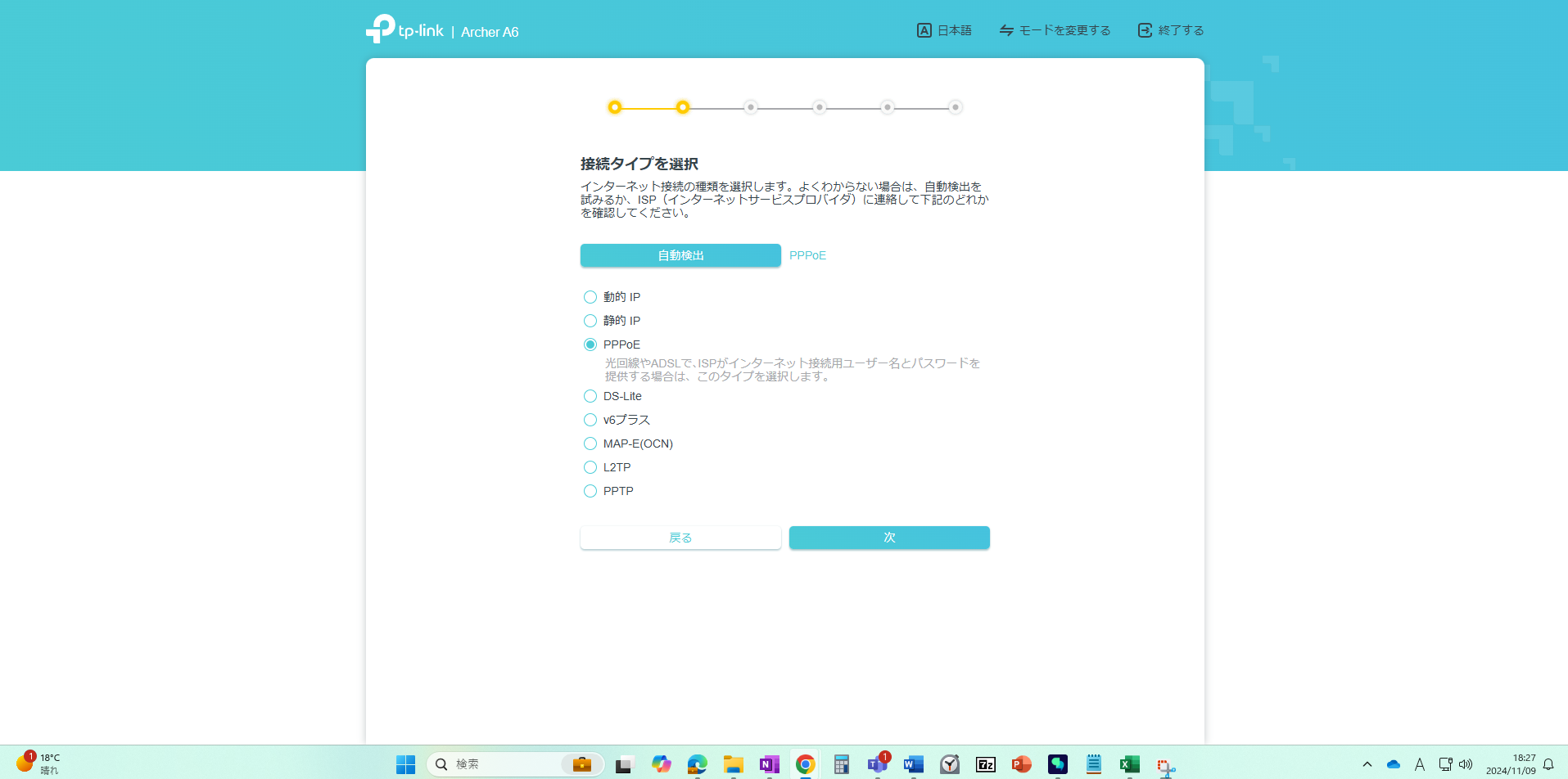
自動判別を押していただき
自動判別されたもので「次」へ
※接続が上手くいかない場合は「PPPoE」をご選択ください。
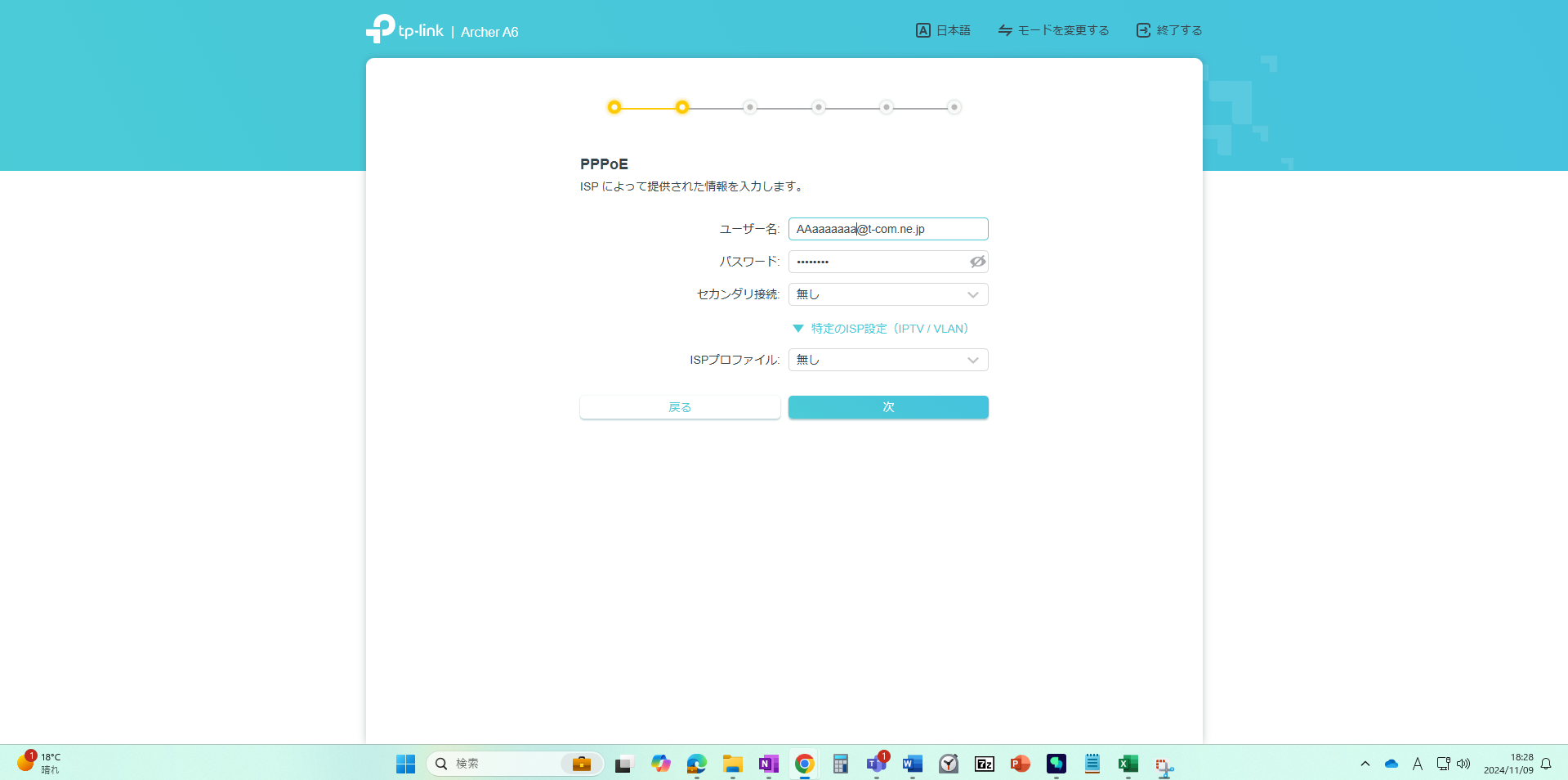
PPPoEの場合は、下記プロバイダー情報の入力が必要です。
※提供するキャリアによって名称は変わりますが、ユーザー名は必ず【@】が入ります。
※そのほかの入力は不要です。
| プロバイダー会社 | ユーザー名 | パスワード |
| OCN | OCN接続用ID(認証ID) | OCN接続用パスワード(認証パスワード) |
| BIGLOBE | ユーザー名 | 接続パスワード |
| Softbank | 認証ID(S-ID) | 認証パスワード(お客様にて設定) |
| GMO | 接続ID | 接続パスワード |
| @TCOM | 接続ID | 接続パスワード |
| so-net | 接続用ID | 接続用パスワード |
| USEN | 接続ID | PASS |
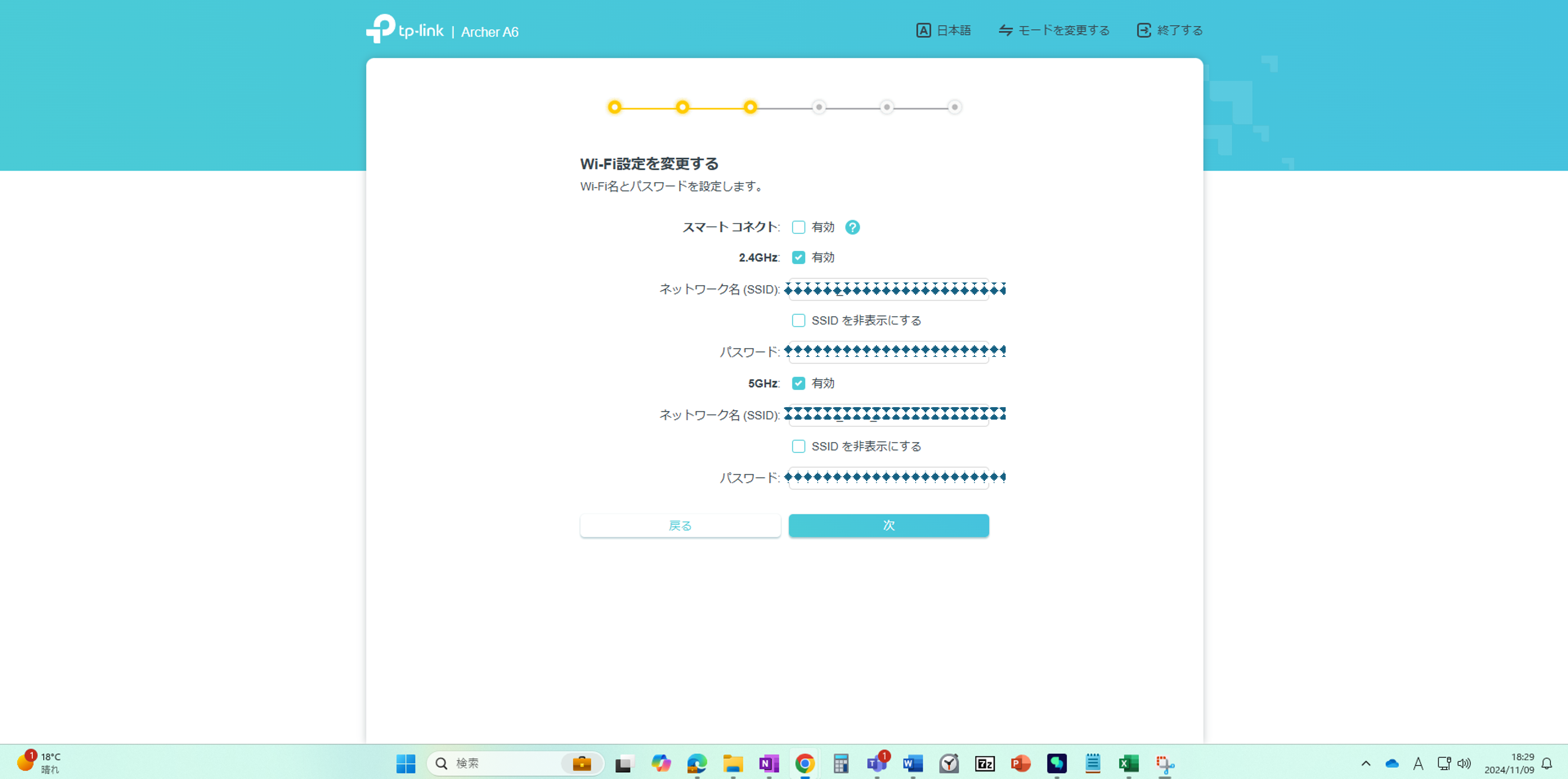
機器の背面に記載のものと同じSSIDの名称が記載されています。
変更したい場合はここで変更可能。(後でも変更可)
また、スマートコネクト機能はオフを推奨します。
※オンにすると2.4GHz帯を優先されてしまいます。ただし、Wi-Fiから遠い場所で使われる機会が多いようでしたらオンがおすすめです。
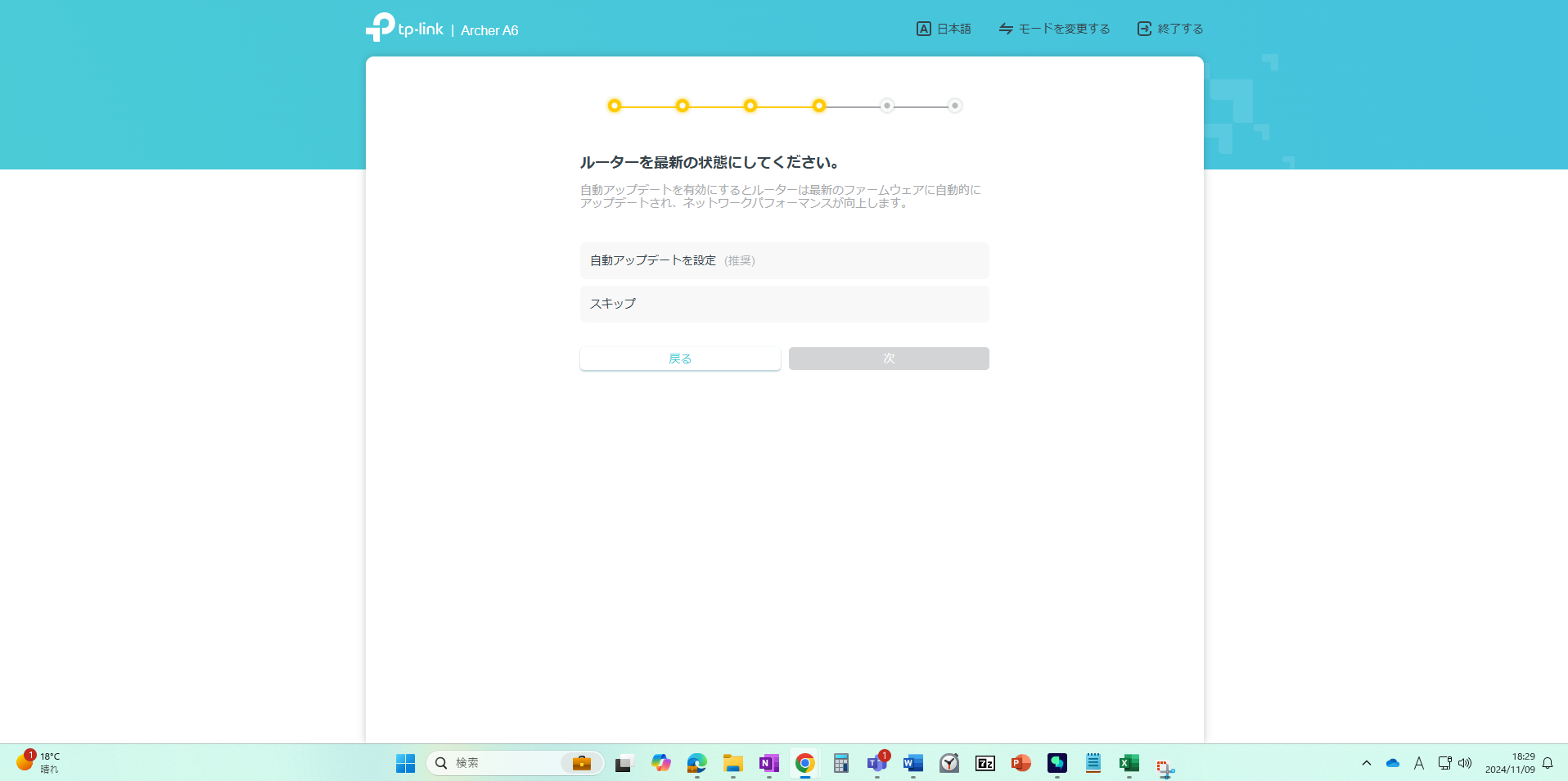
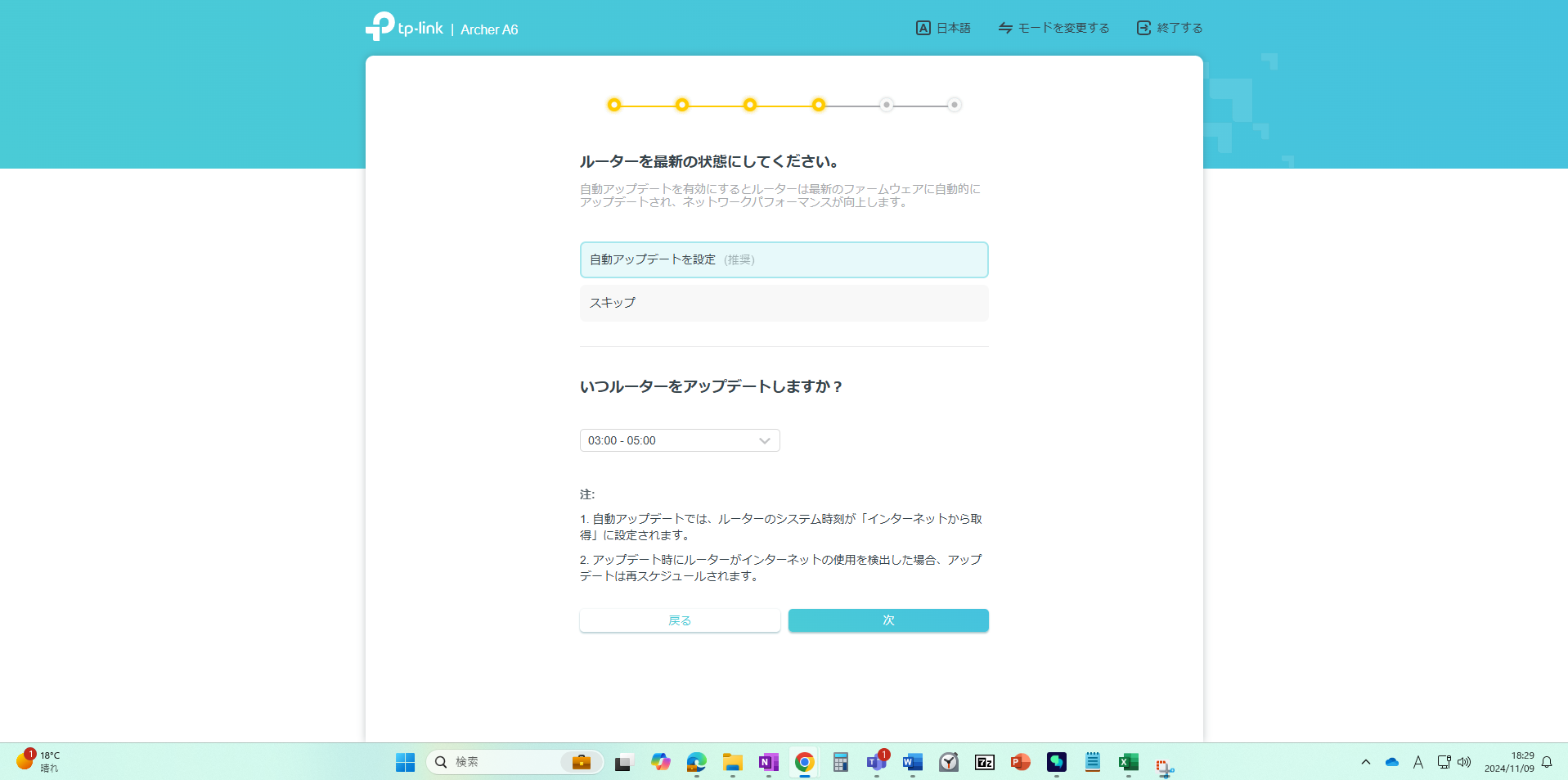
ルーターのアップデートについて確認画面です。
アップデートについては自動アップデートを普段使わない時間に設定いただくのがおすすめですが、スキップしていただくことも可能です。
機器がID・パスワードの認証を行い、合っていれば下の画面になります。
間違っていたら「失敗」と表示されるので、「戻る」から再度設定を行います。
※ID・パスの入力ミスがほとんどの要因です。
成功しました!と出たら、
youtubeなど問題なく使えるか
一度ご確認をお願いいたします。
山本上手く設定できなかった場合は、株式会社GRIVEまでお問い合わせください!!!
その他機器の設定はこちら
▼ iphoneの設定方法 ▼

▼ androidの設定方法 ▼
鋭意作成中


